ラベル ipad2 の投稿を表示しています。 すべての投稿を表示

2011年5月23日月曜日

iCalとGoogleとiPadとiPhoneとのカレンダーの同期

■■■ 覚え書きです ■■■
https://m.google.com/sync/settings/

iPad2を使い始めて、スケジュールなる物を管理しはじめた。
といってもそんなにイベントがあるわけではないのだが、バンドメンバーとGoogleカレンダーを共有してリハーサルの段取り組んだりしている(予定)。


しかし、困った事にiPadやiPhoneとMacOSのiCalでは同期が出来ても、
共有してるGoogleカレンダーとは同期出来ないわけ。

毎回常にiTunesを通して同期という作業をしないといけない訳。
なので、リアルタイムでの更新や編集などはそれぞれのアプリケーションやWEB上で行わないといけないというめんどくさい状態に…

なんとか、MobileMeを使わないで同期出来る方法がないかと調べたら・・


ありました(笑)

mkb http://mkb.salchu.net/2010/09/google-ical-iphone.html

そして、早速実行しました。


1、原則として無料で出来る方法。
2、iPhoneとiPadとiCalをOTA(Over The Air)で同期。
3、Googleも同期。
4、それぞれのスケジュールで双方向で編集・削除可能にする。

ということをしてみました。

先ず行ったのは、
Microsoft Exchangeの設定。

iPhoneユーザーにはおなじみの「新規アカウント」の画面です。
これのMicrosoft Exchangeを選択します。

上から、
「メール」にはGoogleのメールアドレス(アカウント名)を入力。
「サーバ」にはm.google.comと入力。
「ドメイン」は空欄でかまいません。
「ユーザ名」はGoogleのアカウントを入力。
「パスワード」はGoogleアカウントのパスワードを入力。
「説明」は自分でわかれば良いので何でもかまいません。
「SSLを使用」はON  となります。

アカウント設定が完了したら、


と、このような画面になります。
「メール」はオンにしておけばフェッチではなくプッシュでメールの受信が可能になります。「連絡先」はGmailに連絡先をインポートしておくなり何らかの情報があればiPhoneのアドレスブック(連絡先)から参照出来ます。
「カレンダー」は勿論、オンです。

この作業が終わったら、次はGoogle Syncの設定に入ります。
これはオンライン上での設定なりますので、
iPhoneのSafariを起動して

すると、

このような画面が出てきますので、困ります・・・

がしかし、「言語を変更」をクリックし日本語以外の言語に変更します。

変更するのは自分がわかる言語にしましょう。
とりあえずはEnglishでイイと思います。
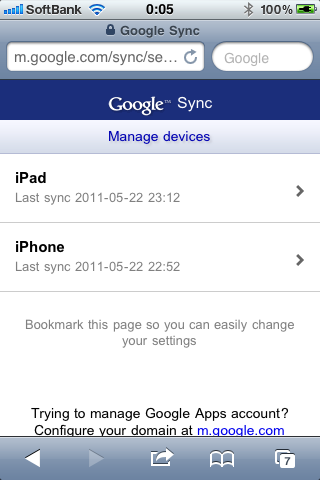

そうすると、デバイスの名前が出てきますので、画面をタップします。
この画像はiPhoneとiPad設定しましたので、デバイス名が2つ並んでいます。


タップすると、自分のGoogleアカウントのカレンダー名が出てきますので、
シンク(同期)させたいカレンダーにチェックを入れます。

これで、Google Syncの設定は完了。
他のデバイスをお持ちの方は、これを繰り返します。
僕の場合はiPhoneとiPadで設定しました。

これで、GoogleカレンダーとiPhone・iPadのカレンダーがシンクされました。


次は、MacOSのiCalとの同期です。
これは、iCalを起動し、環境設定を開きます。

ここに、Googleアカウントを追加します。
アカウントボックスの下にある+をクリックし、アカウントを設定。
設定後に、「委任」タブをクリックし、設定画面を変えます。
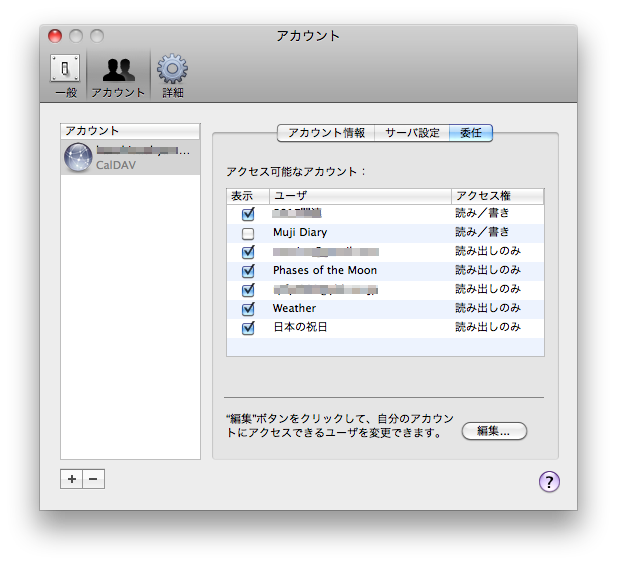
そうすると、Googleアカウントで設定しているカレンダー名が出てきます。
この中から同期したいカレンダーを選択します。

選択が終わったらこのウインドウは閉じます。
iCalのカレンダー名のところにGoogleアカウントのカレンダーが表示されます。

これで、同期完了です。

今までは、このMac内とか、iPhone内とかiPad内でのカレンダーと表示されていたものを
このGoogleのカレンダー1本で行くということになる訳です。

つまり、

それぞれのデバイス内にあるカレンダーは使用せずに、
デバイスで設定したExchangeのカレンダーを使って入力・編集等々を行うことになります。

くれぐれもお間違えのないように。

なので、既に予定をGoogleカレンダーに移したりしなければいけません。
そして、iTunesでのカレンダー同期は不要です。

iCal・iPhone・iPadで表示されているカレンダーは、
Microsoft Exchangeを使ったGoogleカレンダーということになり、
それぞれのシンクにGoogle Syncを使っているということになります。

これで双方向同期が完了しているはずなので、
それぞれのデバイスでカレンダーの書き込みなどして確認してください。


2011年5月9日月曜日

お風呂のふた、買っちゃったよ。

本物のお風呂のふたではありません。


しかし、見た目・構造はお風呂のふた。


そう、iPad2の「SmartCover」ってヤツです。


いらんだろーなーって思っていたので見向きもしなかったんですが、
いろいろネットでプレビューされているのを見て、正直興味が沸いた訳です。

色も10色あるし、純正品使った事なかったので購入したんです。
現物は鹿児島でも売っているので見に行ったんですが、
何か色が決め切らなくて・・
そして、素材も違うんですね。

ポップな感じのはポリウレタン。
渋い感じのは革という素材なんです。

ポリウレタンは3980円、革は6980円。

うーん、結構差が有るなぁー。
それなりに良い値段するし・・・迷うわな、これは。


ポリウレタンは本当にお風呂のふたっぽい感じかなと思ったので
革製にして、色はRedにしました。

黒のベゼルと赤いカバーで情熱的なスペインチックな雰囲気でまとめましたwww

そして、RedはAppleストア限定で、
[PRODUCT RED]は、収益の一部はGlobal Fundに寄付され、アフリカでのAIDS対策に役立てられるという事だそうです。

鹿児島には当然ながらAppleストアは有りませんので、
オンラインストアで注文。

2日で送られてきました。Appleって結構納品早いんだよね。


で、感想なんですが、
やっぱり純正品という事もあり、かなりマッチしています。

思っていたより使い勝手はかなりいいと感じました。


開け閉めによるスリープのON/OFFやカバー内面によるガラス面のクリーニングは
良い感じで製品化されているなと思います。

磁力が結構あるので、がっちり付いてますし、それでいて外すのもらくちん。


評判通りのモノでした。

質感は革なので高級感も有りいいんじゃないでしょうか?
ただ、傷とか変色は仕方ない事ですね。

革はそれが良いところですからwww

表面はこんな質感です・・・伝わるかな?

これからiPad2を購入される予定の方におすすめです。
ほんとイイと思います。


2011年5月6日金曜日

やっぱり買っちゃったよ。

買ってしましました、iPad2。

買う予定はなかったんですが、発売されるという情報が耳に入り、
勢いで購入しました。

初代iPadが発売になったときは、知人の分を代わりに購入したと言う思い出?が有り、
「僕には使い道がないなぁ」って思ってたんです。
でも、単純に欲しいと思ってはいましたがwww

今回その「使い道」なんてモノはさておき、欲しいと思った衝動が抑えられなく、
妻に相談し「買ってよし」とお許しを頂いたので、
iPad2Wifiモデルの32GBをクレジット分割で購入www

カラーはブラックにしました。
ホワイトにも惹かれたんですが、今所有しているApple製品と揃えたくて
ブラックを選択。
と言いながらiPhone3GSはホワイトなんですがwww

まあ、ベゼルの色目だけですからね。

並べたときに一体感?があるかな・・・とwww

持ったときの感想は・・・
「おお、ついに手に入れた。最新の技術が僕の手の中に!!」
みたいな・・・


実際使ってみるとだいぶ処理が早いです。
初代iPadに比べるとかなり性能は上がっていると思います。
ホントに速い。これは驚き!

で、使い道なんですが・・・・

結局あったらあったで使い道が出てくるもんですwww

ネットはUQ-Wimax使っているので、圏内でしたら何処でも使えますし、
なのでSNS系は大分レスポンスが早くなりました。

そして今、自分の店を作っている最中なんですが、
その店のイメージを大工さんに伝えるのに使ったり、
お袋にYouTube見せたり、娘の機嫌が悪いときにYouTube見せたり・・・って
YouTubeが多いんですが・・・・

ちょっと大きいとか言われてますけど、
僕にはちょうどよい感じ。最近小さい文字が読みづらくなってしまってwww


書類とかはクラウド化してるので、今のところは容量もちょうど良かったです。

意外とオンスクリーンキーボードも入力しやすくて、IPSディスプレイも綺麗です。

娘も大分気に入ってくれてます。まだ1歳3ヵ月なんですが、
YouTubeでしたら自分でなんとか使えてますwww

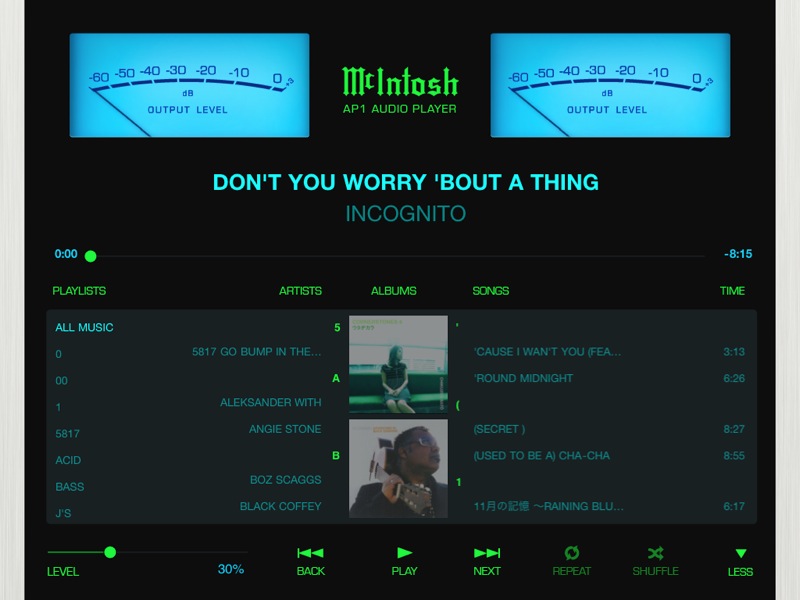
気に入って使ってるのはこれ↑
いわゆるオーディオプレイヤー。ビジュアルがそそる!

休刊になったLIFEとか。

こんな感じですね。
写真しかわかんないですけど・・・www

あ、勿論、ミュージシャン目指してるんで
GarageBandもありますよ。


後は、アクセサリーだな。
鹿児島にはあんま売ってないぞ。